Aparência
Solicitar e aprovar férias
As férias são o período de descanso a que o colaborador tem direito após cada período trabalhado. No UltraPonto, o colaborador (ou o gestor, em nome da equipe) solicita o período pelo menu Colaborador, e a solicitação é analisada pelo menu Autorizações.
Passo a passo: solicitar férias (colaborador)
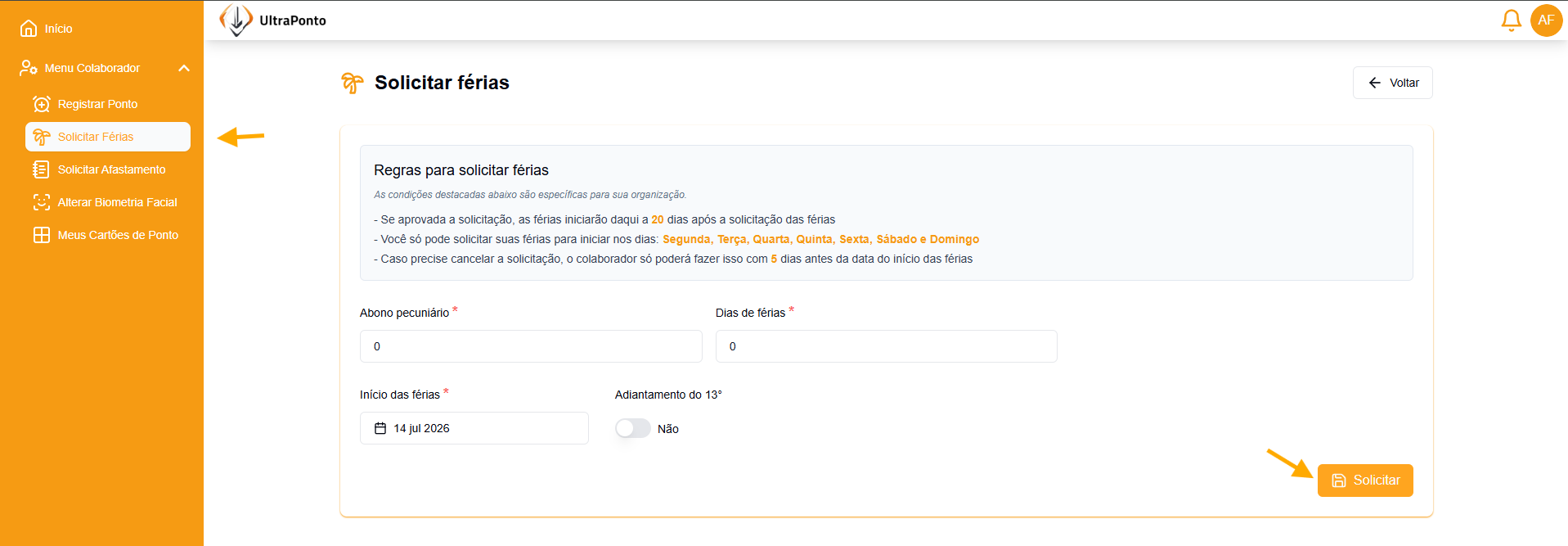
No menu Colaborador, acesse Solicitar Férias.
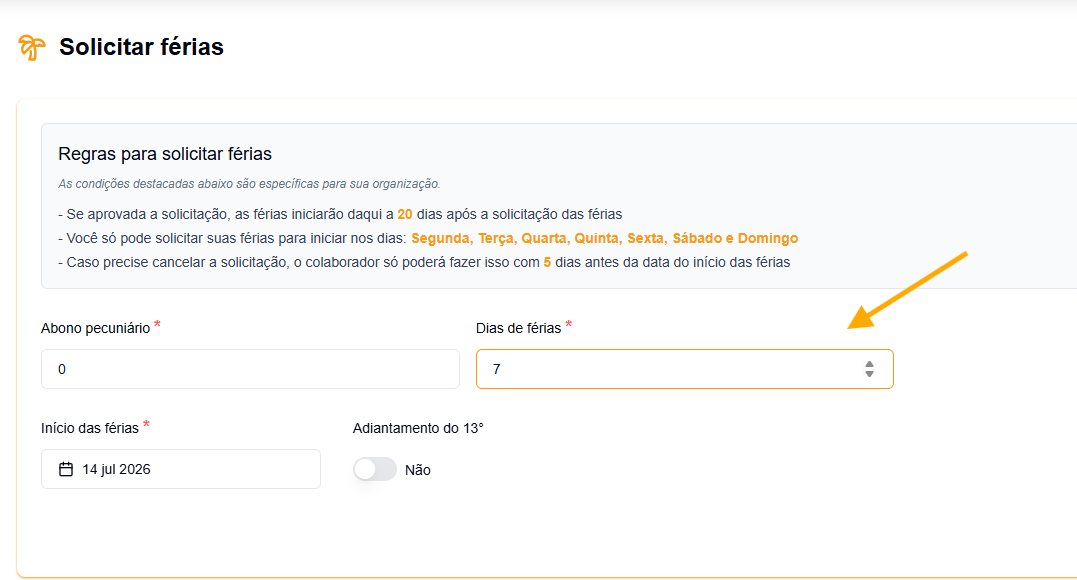
Informe os dias de férias desejados.
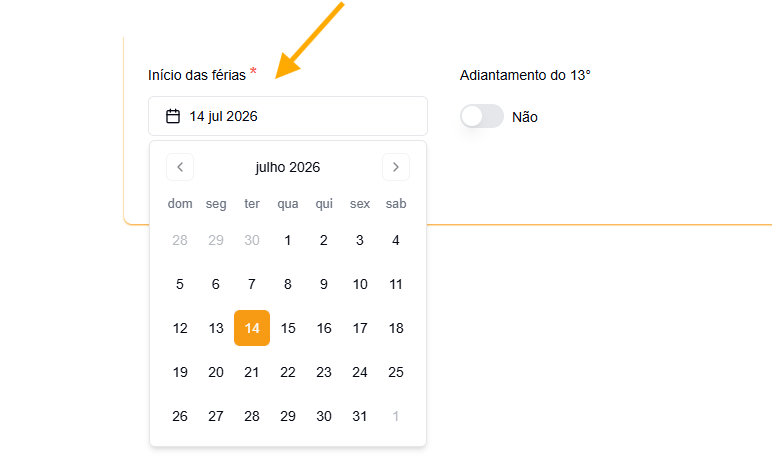
Informe o início das férias.
Regras exibidas na própria tela
Ao abrir o formulário, o sistema mostra as regras definidas pela sua empresa — por exemplo, quantos dias de antecedência são necessários entre a solicitação e o início das férias, em quais dias da semana as férias podem começar, e com quantos dias de antecedência é possível cancelar uma solicitação já aprovada. Essas regras variam de empresa para empresa (veja a seção de configuração, abaixo).
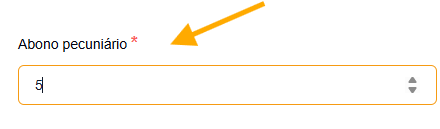
Se quiser vender parte das férias, informe a quantidade de dias em Abono pecuniário. O sistema limita esse valor conforme a regra da sua empresa.
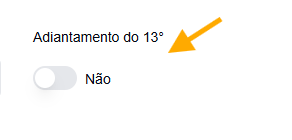
Ative Adiantamento do 13° se quiser receber a primeira parcela do 13° salário junto com as férias.
Confira os dados e envie a solicitação.
Se você é gestor ou RH: solicitando férias para a equipe
Quem tem permissão para aprovar férias vê dois campos extras neste mesmo formulário:
- Colaboradores — selecione um ou mais colaboradores da equipe para os quais está lançando o período de férias.
- Criar e aprovar — ative esta opção para que a solicitação já entre no sistema como aprovada, sem precisar passar por uma etapa separada de aprovação.
Acompanhando sua solicitação
Depois de enviada, a solicitação passa por análise. Os status possíveis são:
- Aguardando aprovação — a solicitação ainda não foi analisada
- Solicitação aceita — o período foi aprovado
- Solicitação rejeitada — a solicitação não foi aceita
- Cancelada pelo usuário — a solicitação foi cancelada após o envio (ou após a aprovação)
Para gestores e RH: aprovando solicitações (menu Autorizações → Férias)
Pelo menu Autorizações, na tela Férias, o gestor ou RH vê todas as solicitações da equipe e pode filtrar por Todos, Pendentes, Aprovadas, Rejeitadas ou Canceladas.
Acesse o menu Autorizações e abra Férias.
Localize a solicitação e clique em Aceitar ou Rejeitar.
Confirme a ação na janela de confirmação que aparece na tela.
Uma solicitação já aceita pode ser cancelada a partir dessa mesma tela, respeitando o prazo mínimo de antecedência definido pela empresa.
Configurar as regras de férias (Configurações → Férias)
Em Configurações, na tela Férias, a empresa define os parâmetros usados nas solicitações:
| Regra | O que define |
|---|---|
| Abono pecuniário | Quantidade máxima de dias que o colaborador pode vender ao solicitar férias |
| Fim do período aquisitivo | Prazo final do período de 12 meses que dá direito às férias |
| Limite de adiantamento do 13° | Limite para o adiantamento do 13° salário nas férias |
| Dias entre solicitação e início | Quantos dias de antecedência a solicitação precisa ter em relação ao início das férias |
| Dias para emissão do aviso | Prazo para emissão do aviso de férias ao colaborador |
| Limite para cancelamento | Quantos dias de antecedência são necessários para cancelar uma solicitação já aprovada |
| Dias após fim do período aquisitivo | Prazo, após o fim do período aquisitivo, para a concessão das férias |
| Dias da semana permitidos | Em quais dias da semana as férias podem começar |
Cada empresa tem sua própria regra
Essas regras variam de empresa para empresa. Em caso de dúvida sobre a regra aplicada ao seu contrato, consulte o RH.