Aparência
Fazer login
A tela de login do UltraPonto é única para todos os usuários. Colaboradores, gestores, profissionais de RH e administradores acessam o sistema pelo mesmo endereço: https://ultraponto.ultrasistech.com.br.
O que diferencia a experiência de cada usuário é o perfil de acesso atribuído. Após o login, cada perfil visualiza apenas as funcionalidades e informações compatíveis com suas permissões.
Qual é o seu perfil?
- Sou funcionário — bato meu próprio ponto e acompanho minha vida funcional.
- Sou RH, gestor ou administrador — além do meu ponto, acompanho e aprovo solicitações da equipe ou da empresa.
Não sabe qual é o seu perfil?
Veja a explicação completa em Quem faz o quê no sistema. É possível ter mais de um perfil ao mesmo tempo.
Como entrar (vale para todos os perfis)
Pelo computador
Acesse o endereço do UltraPonto informado pela sua empresa no navegador.
Digite seu e-mail e sua senha.
Clique em Entrar.
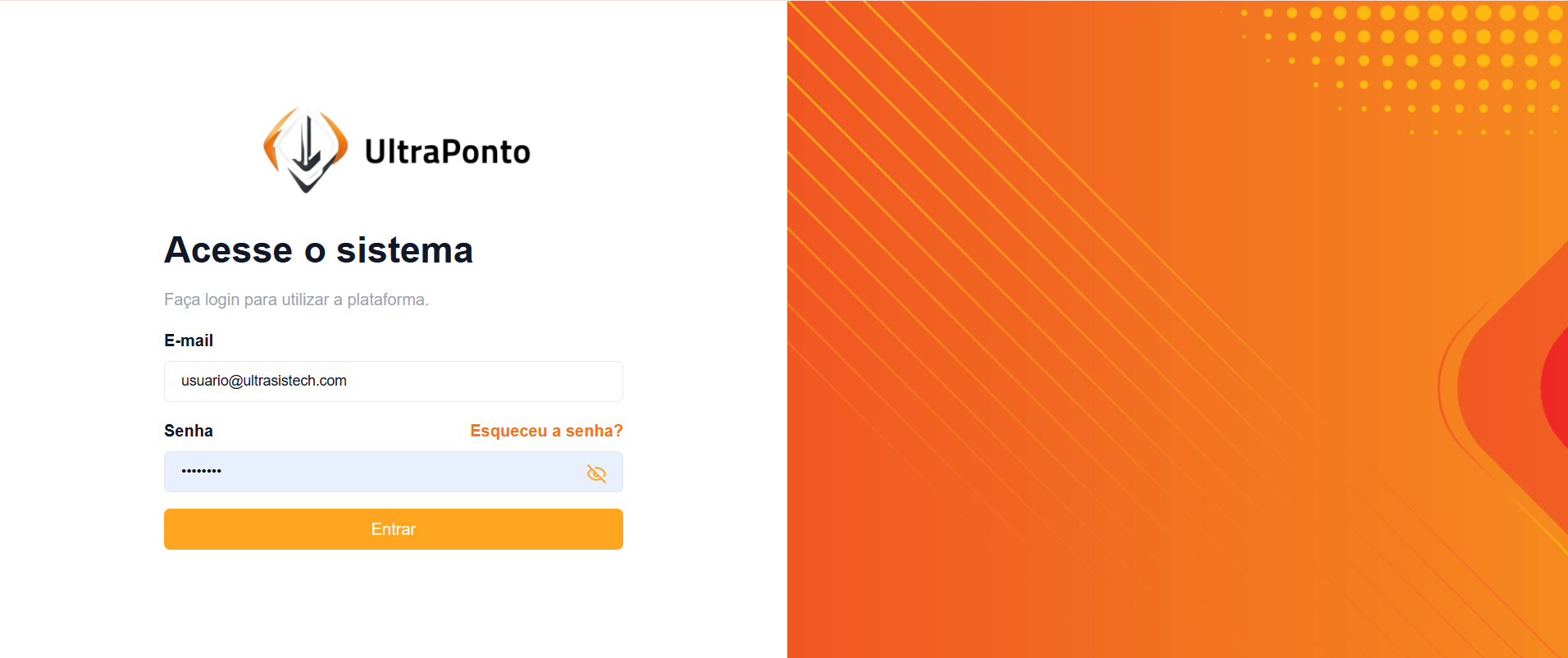
Tela de login: e-mail, senha e botão Entrar. É a mesma tela para qualquer perfil de acesso.
Pelo aplicativo (celular)
Abra o aplicativo UltraPonto no seu celular.
Digite seu e-mail e senha cadastrados.
Toque em Entrar.
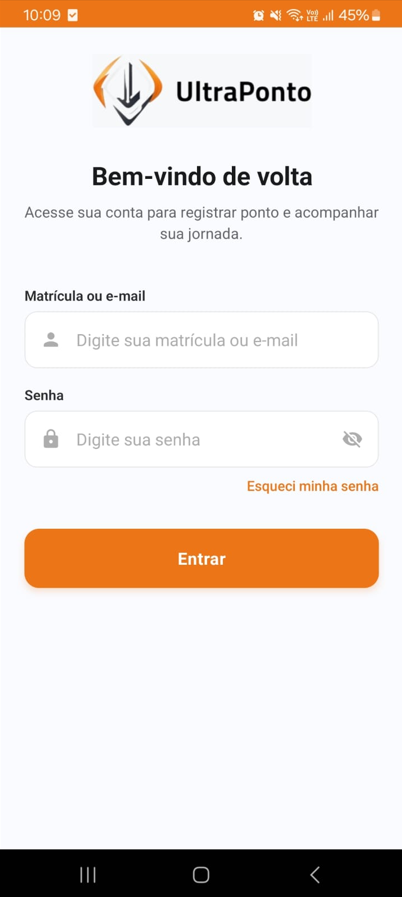
Login no aplicativo é igual ao do navegador — mesmo e-mail e senha.
Manter conectado
Tanto no navegador quanto no aplicativo, você pode marcar a opção Manter conectado para não precisar digitar a senha toda vez. Evite usar essa opção em computadores ou celulares compartilhados.
Depois de clicar em Entrar, o sistema identifica seu perfil automaticamente e mostra o painel correspondente — siga a seção abaixo que se aplica a você.
Sou funcionário
Ao entrar, você cai direto no seu painel principal, com sua última marcação, saldo de banco de horas e avisos.
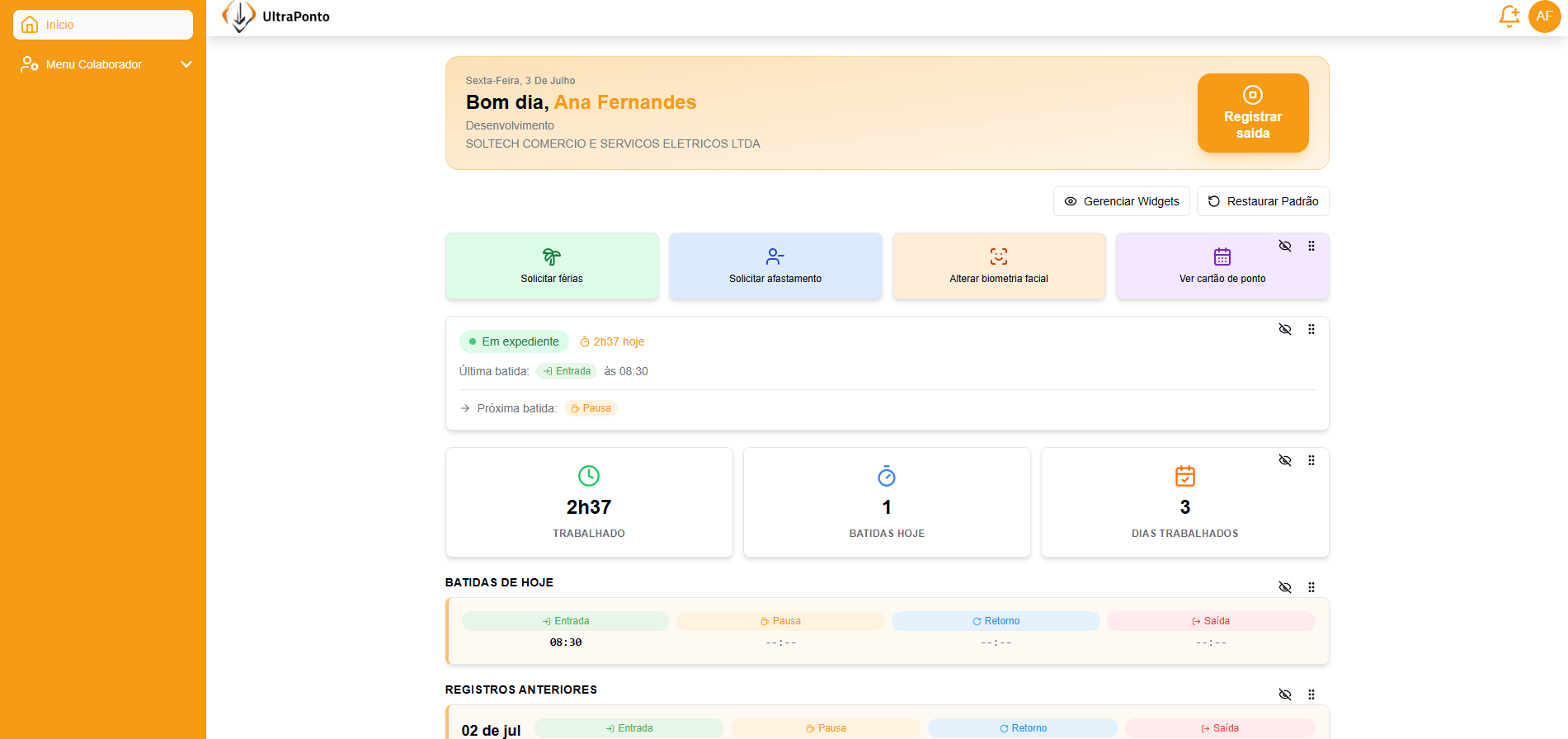
Painel de um funcionário: última marcação, saldo de banco de horas e avisos.
A partir daqui, é isso que você consegue fazer:
- Bater o ponto — pelo aplicativo, por reconhecimento facial ou em um relógio de ponto físico (REP).
- Consultar seu espelho de ponto — veja todas as suas marcações organizadas por dia em Consultar seu espelho de ponto, e solicite um ajuste se algo estiver errado.
- Acompanhar seu banco de horas — confira seu saldo de horas extras e faltas em Entenda seu banco de horas.
- Ver sua escala de trabalho — consulte seus dias e horários em Consultar sua escala e, se for o seu caso, seus períodos de plantão.
- Solicitar férias e enviar atestados — em Férias e Atestados.
- Receber notificações — acompanhe aprovações e pendências na Central de notificações.
- Atualizar seus dados — edite foto, telefone e senha em Meu perfil.
Próximo passo
Se você ainda não bateu seu primeiro ponto, veja o passo a passo em Bater ponto pelo aplicativo.
Sou RH, gestor ou administrador
Ao entrar, seu painel principal mostra tudo o que um funcionário vê — sua própria marcação, banco de horas e escala — mais informações sobre a equipe ou a organização.

Painel de gestor/RH: além dos próprios dados, aparecem solicitações pendentes e indicadores da equipe.
Além de tudo que um funcionário faz, você também consegue:
- Acompanhar e aprovar solicitações da equipe — horas extras, férias, atestados e ajustes de ponto aparecem como pendências no seu painel.
- Cadastrar e editar funcionários — inclua novos colaboradores e mantenha os dados em dia em Cadastrar funcionários.
- Configurar escalas e estabelecimentos — organize filiais, unidades e regras de jornada em Organizações e estabelecimentos.
- Gerar relatórios e o arquivo AFD — emita relatórios gerenciais e o arquivo exigido pela legislação trabalhista em Relatórios e Arquivo AFD.
- Cadastrar relógios de ponto (REP) — vincule equipamentos físicos às unidades em Relógio de ponto (REP).
- Ajustar configurações da empresa — parâmetros gerais, usuários e permissões em Configurações da empresa.
Nem todo gestor vê tudo isso
O que aparece para você depende do seu perfil específico — gestor de equipe, RH ou administrador têm níveis de acesso diferentes. Veja o detalhe de cada um em Quem faz o quê no sistema.
Próximo passo
Comece cadastrando sua equipe em Cadastrar funcionários, ou veja as solicitações pendentes direto no painel principal.
Não consigo fazer login
- Esqueceu a senha? Veja como recuperar sua senha.
- Mensagem de "e-mail ou senha inválidos"? Confira se digitou o e-mail corretamente e se o Caps Lock não está ativado.
- Ainda não tem uma senha? Você provavelmente ainda não fez o primeiro acesso.
- Nada disso resolveu? Fale com o suporte.