Aparência
Documentos do colaborador
O UltraPonto permite anexar documentos do colaborador — como RG, CPF, contrato ou comprovante de residência — diretamente no cadastro dele, para consulta e download por quem administra a equipe.
Atestados médicos ficam em outra tela
Este módulo é para documentos gerais do colaborador. Atestados médicos e outros afastamentos têm um fluxo próprio de solicitação e aprovação — veja Abonar horas e lançar afastamentos. Não há ligação automática entre os dois: anexar um documento aqui não gera nem substitui uma solicitação de afastamento.
Anexando documentos ao cadastrar ou editar um colaborador
Acesse o menu Colaborador e cadastre um novo colaborador (ou abra a edição de um já existente).
Avance pelas etapas do formulário até a etapa Documentos.
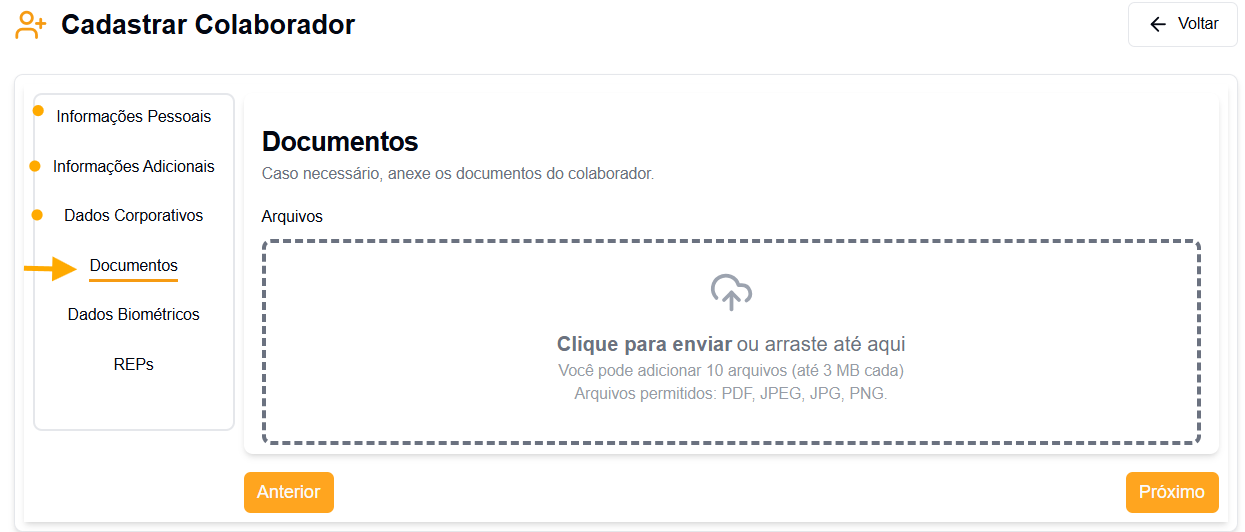
Arraste o arquivo para a área de upload, ou clique para selecionar. São aceitos arquivos PDF, JPEG, JPG e PNG, até 10 arquivos por colaborador, com no máximo 3 MB cada.
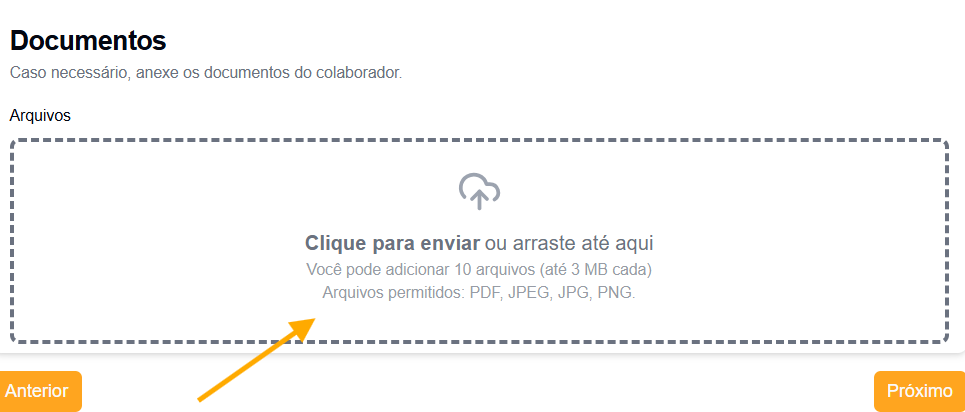
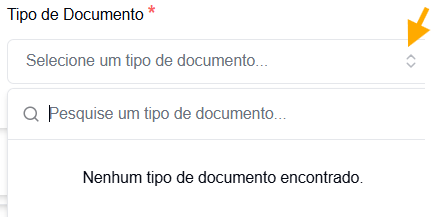
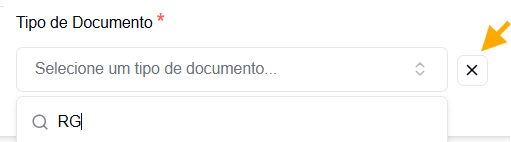
Para cada arquivo anexado, selecione o Tipo de Documento correspondente (por exemplo, RG, CPF ou Contrato) — a lista vem dos tipos cadastrados em Cadastros Básicos → Tipos de Documentos.
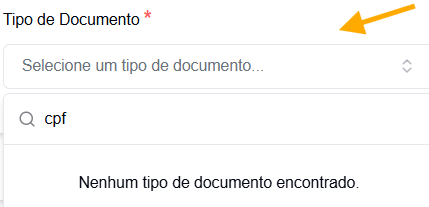
Tipo de documento não é obrigatório para salvar
O campo Tipo de Documento aparece marcado como obrigatório na tela, mas o sistema permite salvar o cadastro mesmo sem selecioná-lo. Para manter os documentos organizados, selecione sempre o tipo correspondente.
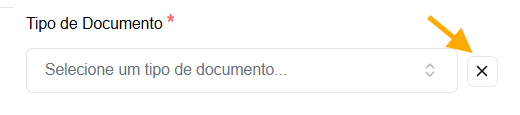
Se quiser remover um arquivo antes de salvar, clique no X ao lado dele na lista de anexos.
Conclua as demais etapas do formulário e salve o cadastro do colaborador.
Editar reenvia todos os documentos
Ao editar um colaborador, os documentos já anexados aparecem novamente na etapa Documentos. Ao salvar a edição, todos os arquivos que continuam na lista são reenviados — os que você removeu (pelo X) deixam de ficar vinculados ao colaborador.
Baixando os documentos de um colaborador
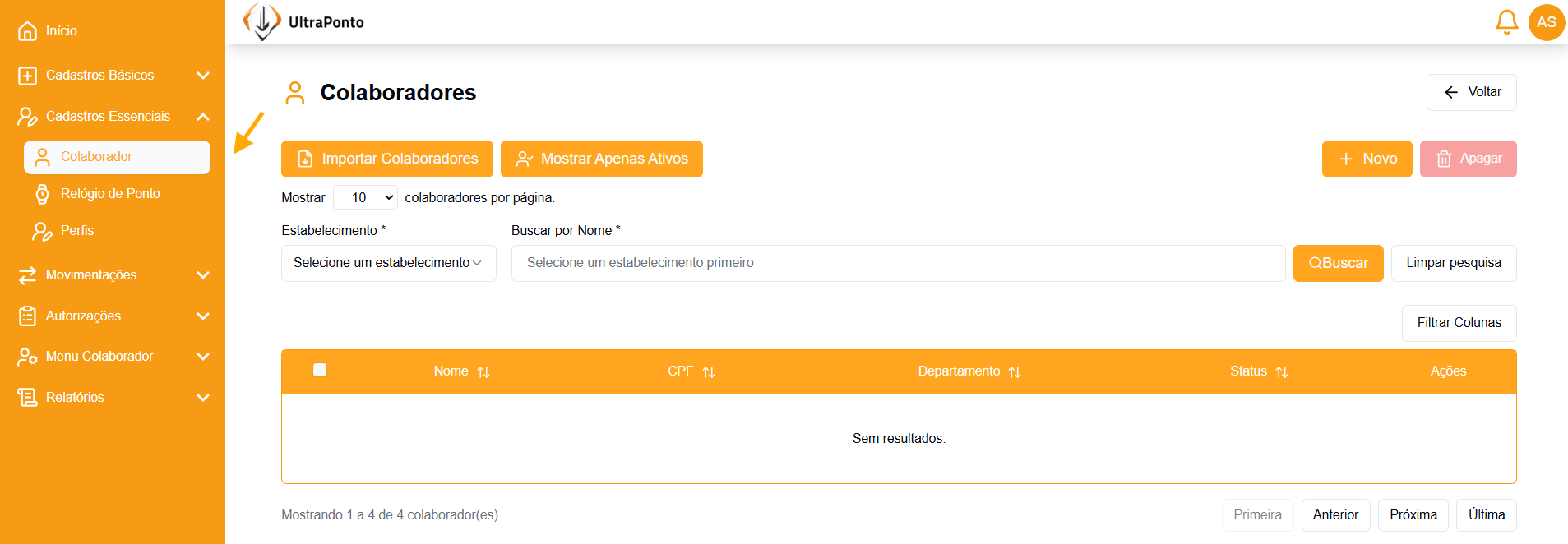
Acesse o menu Colaborador e localize o colaborador desejado na listagem.
Na linha do colaborador, clique em Baixar documentos.
Na janela Documentos do Colaborador, veja a lista com Nome do arquivo, Tipo de documento e um botão de download por linha.
Use a busca e o filtro de colunas visíveis para localizar um documento específico, se a lista for longa.
Clique no ícone de download na linha do documento desejado.
Essa janela é somente para consulta e download — não é possível editar ou excluir um documento individual por aqui. Para adicionar, substituir ou remover documentos, use a edição do cadastro do colaborador (seção anterior).
Configurar os tipos de documento (Cadastros Básicos → Tipos de Documentos)
Antes de anexar um documento, é preciso que o tipo dele já exista cadastrado.
Em Cadastros Básicos → Tipos de Documentos, clique em Novo.
Informe o nome do tipo de documento (por exemplo, RG, CPF, Contrato ou Comprovante de Residência) e clique em Criar.
Para editar um tipo existente, clique no ícone de edição na linha correspondente, ajuste o nome e clique em Editar.
Para excluir, marque um ou mais tipos na lista e clique em Apagar. Não há exclusão individual direto na linha — a exclusão é sempre feita por seleção.
Cuidado ao excluir tipos já em uso
O sistema não avisa quantos documentos já estão usando um tipo antes de você apagá-lo. Evite excluir tipos que já foram usados em anexos de colaboradores.
Quem pode acessar
- Anexar, ver e baixar documentos de um colaborador depende da mesma permissão de gestão de colaboradores usada em toda a tela Colaborador.
- Criar, editar e excluir Tipos de Documentos depende da permissão Criar/Ver/Deletar/Editar tipo de documento, em Cadastros Básicos.