Aparência
Ajustar ponto (gestor e RH)
Essa tela é diferente de Solicitar ajuste de ponto: ali o colaborador pede um ajuste e aguarda aprovação. Aqui, o administrador corrige diretamente os registros de ponto dos colaboradores — ajustando horários inconsistentes, incluindo marcações esquecidas e ocultando registros duplicados — pelo menu Movimentações → Ajuste de Ponto.
Como acessar
Acesse o menu Movimentações e, em seguida, Ajuste de Ponto.
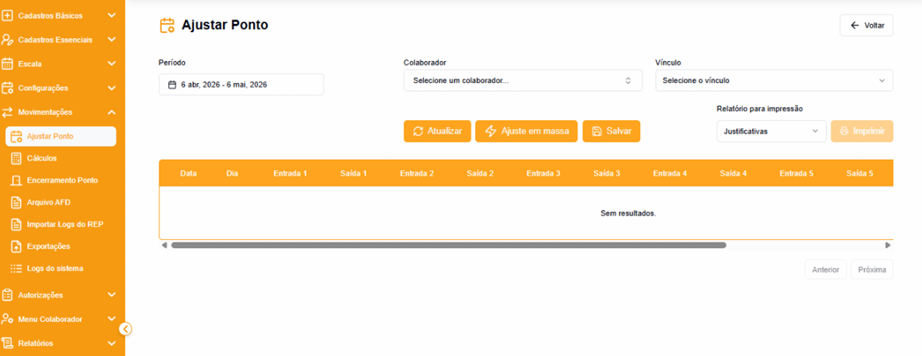
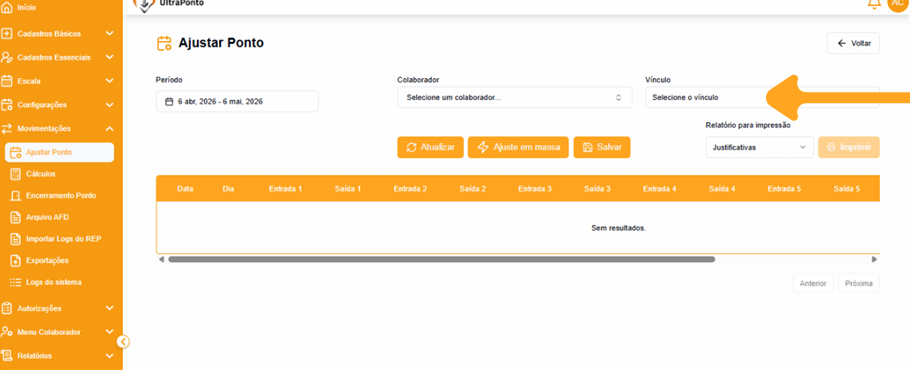
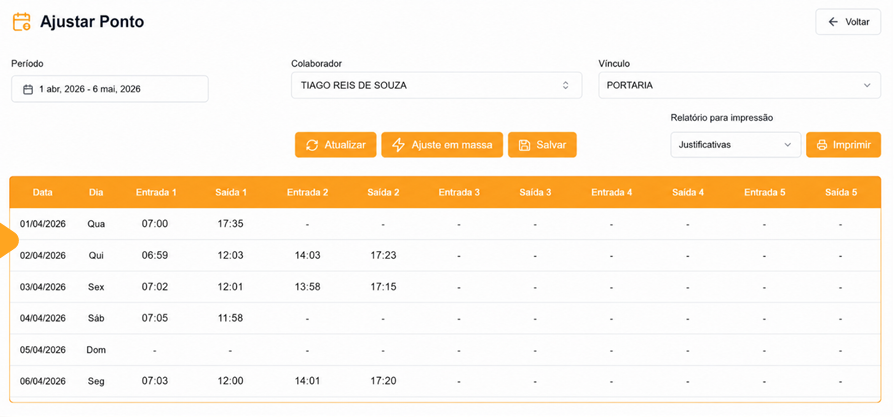
Informe o período do ajuste e o colaborador. O sistema carrega os registros daquele período para visualização e edição.
Alterar um horário registrado
Com o botão direito do mouse, clique sobre o horário desejado. Aparecem as opções de alterar, justificar ou apagar o registro.
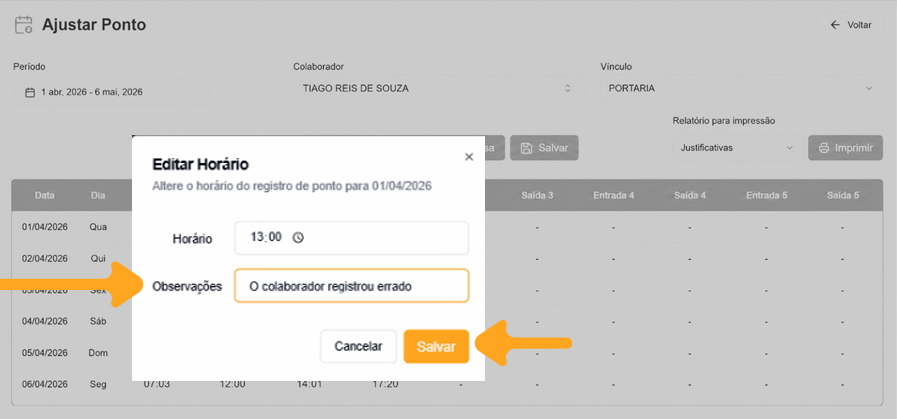
Informe o novo horário. A justificativa é opcional neste caso.
O registro original é preservado
Ao alterar um horário, o sistema atualiza a folha de ponto, mas mantém o registro original armazenado no banco de dados — garantindo rastreabilidade e suporte a auditorias.
Ocultar um registro duplicado
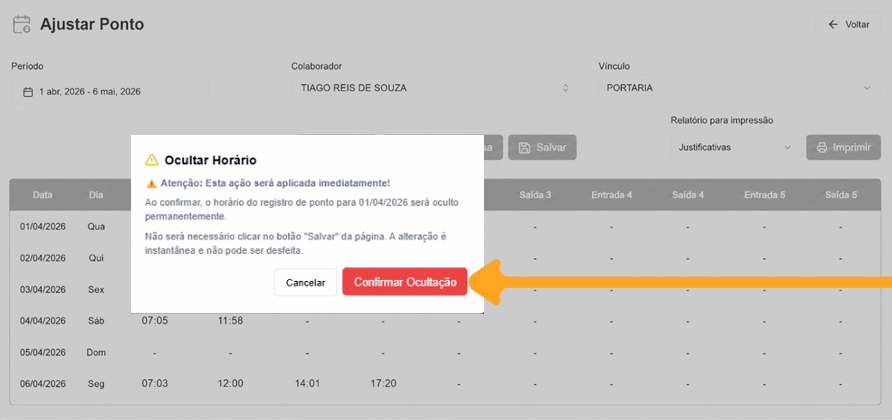
Quando o colaborador registra o ponto mais de uma vez no mesmo período, clique com o botão direito sobre a marcação duplicada e escolha Apagar registro. O registro some da visualização da folha, mantendo apenas o horário válido.
"Apagar" apenas oculta
Ao usar Apagar Ponto, o sistema apenas oculta o registro na visualização — a marcação não é excluída definitivamente e permanece armazenada no banco de dados.
Inserir um registro que faltou
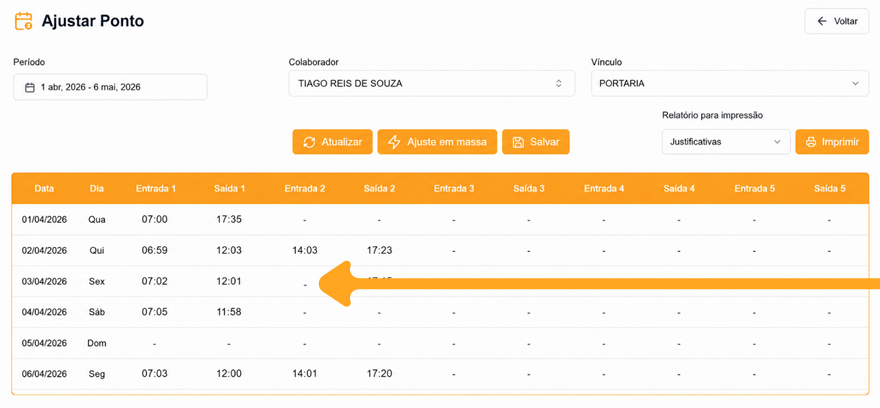
Clique em um campo vazio e insira o horário desejado.
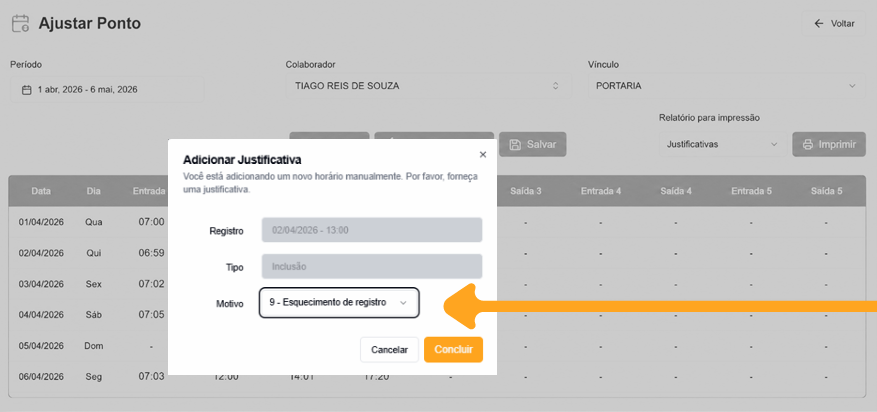
Ao inserir, o sistema exibe uma caixa para informar o motivo da inclusão (por exemplo, "esquecimento de registro"). Diferente da alteração, aqui a justificativa é obrigatória.
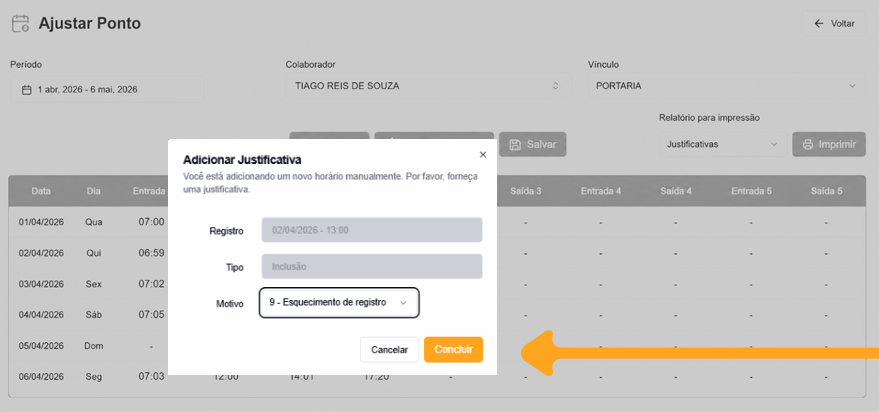
Finalize em Concluir. O horário é ajustado automaticamente na folha.
Período fechado bloqueia o ajuste
Se o mês estiver com a folha de ponto encerrada, não é possível editar as marcações daquele período. É necessário reabrir a folha antes de ajustar.
Baixar este guia em PDF
Prefere ter este passo a passo em mãos ou imprimir? 📄 Baixar em PDF